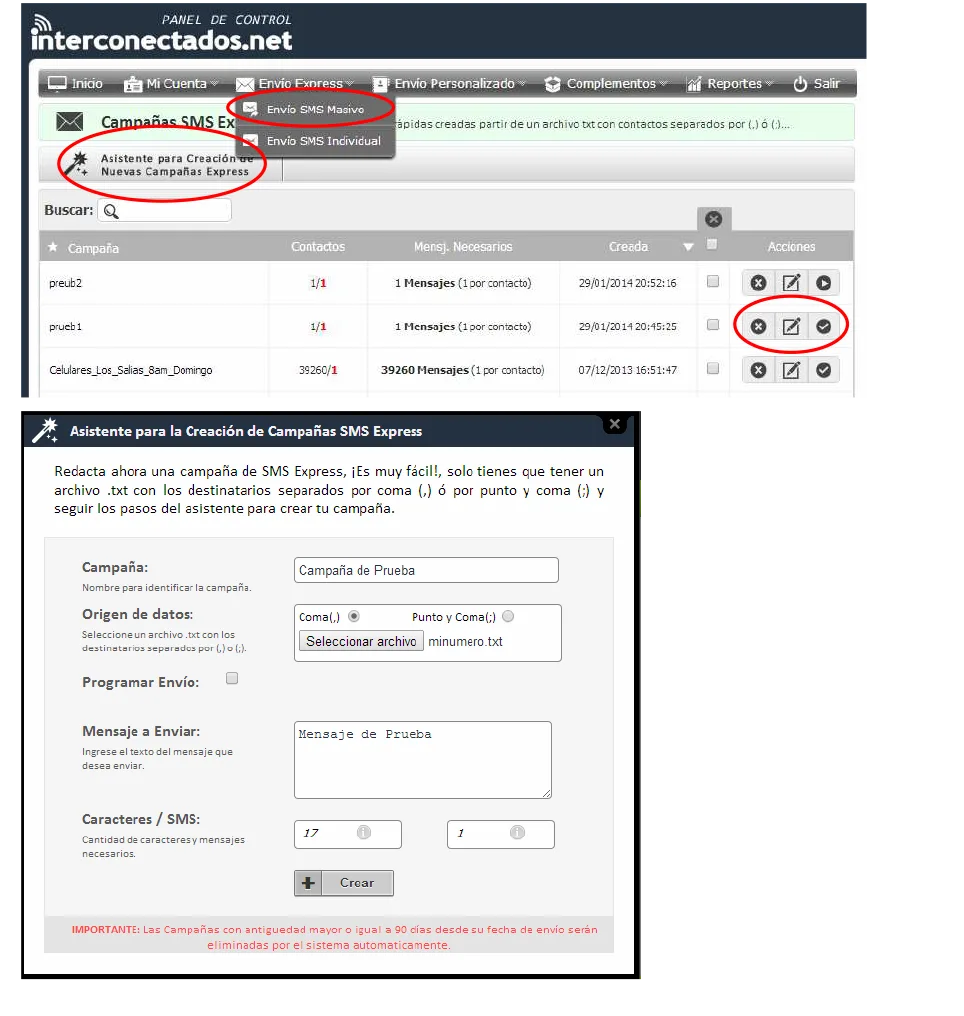
El Envío Personalizado de SMS permite enviar mensajes completamente adaptados a cada destinatario. Esto significa que puedes crear mensajes como el siguiente:
Estimado Sr. Carlos Rodríguez, le recordamos que tiene una deuda de Bs. 530,00, la cual debe pagar antes del día 04 del presente mes.
Como puedes ver, es posible personalizar el mensaje incluyendo el nombre y apellido del destinatario, así como hasta cuatro (04) campos adicionales con información específica para cada mensaje.
Requisitos Previos
Para realizar envíos personalizados, es fundamental tener tus contactos organizados en una agenda dentro del sistema. Puedes importar tus contactos o añadirlos de manera individual.
Pasos para Comenzar
1. Crear una Categoría y un Grupo
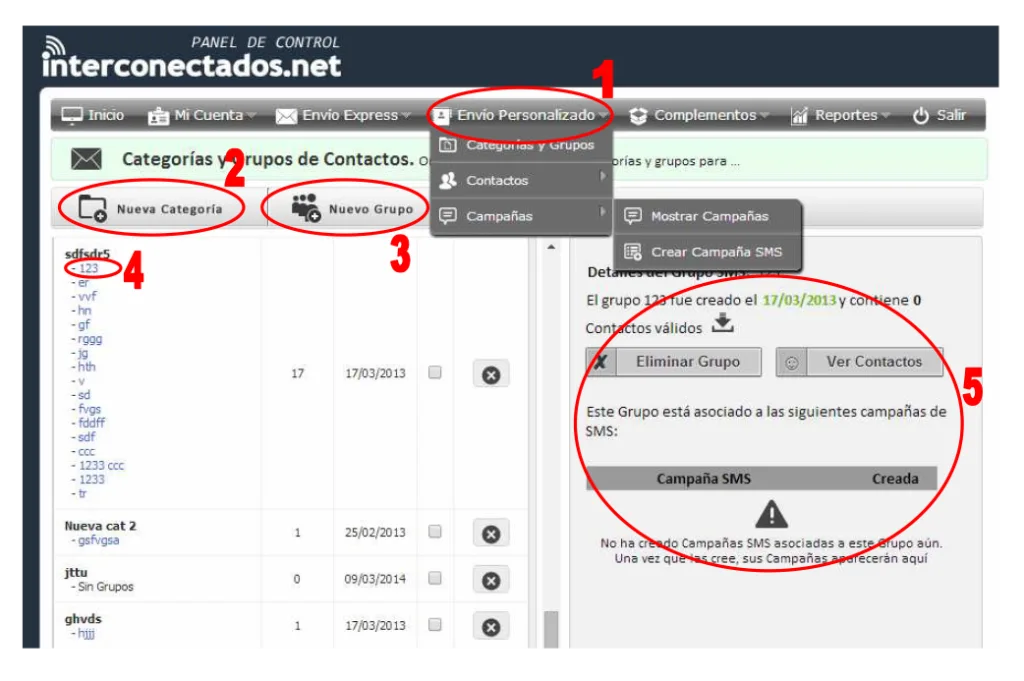
Puedes crear tantas Categorías como necesites para organizar tus “Grupos de Contactos”. Dentro de cada categoría, puedes establecer múltiples grupos donde se agregarán o importarán los contactos.
- Crear Categorías: Accede al menú o utiliza la opción «Gestionar Categorías» en la sección de Envío Personalizado.
- Detalles del Grupo: Después de crear la categoría, crea un grupo donde estarán los contactos. A la derecha, podrás ver los detalles del grupo seleccionado.
2. Agregar o Importar Contactos
Los contactos son los destinatarios a quienes se les enviarán los mensajes. Tienes dos opciones para añadir contactos:
- Añadir Individualmente: Puedes agregar un contacto uno por uno.
- Importar Contactos: También puedes importar tu base de datos de contactos al sistema.
Los contactos pueden ser añadidos o importados con los siguientes campos:
- Nombre: Hasta 20 caracteres.
- Apellido: Hasta 20 caracteres.
- Celular: Hasta 11 caracteres.
- Dato1: Hasta 50 caracteres (información adicional).
- Dato2: Hasta 50 caracteres (información adicional).
- Dato3: Hasta 50 caracteres (información adicional).
- Dato4: Hasta 160 caracteres (información adicional).
Nota: Si los caracteres de los datos importados exceden el límite permitido, el sistema cortará automáticamente el texto, importando solo lo que se ajuste a los límites establecidos.
Cómo Añadir Contactos
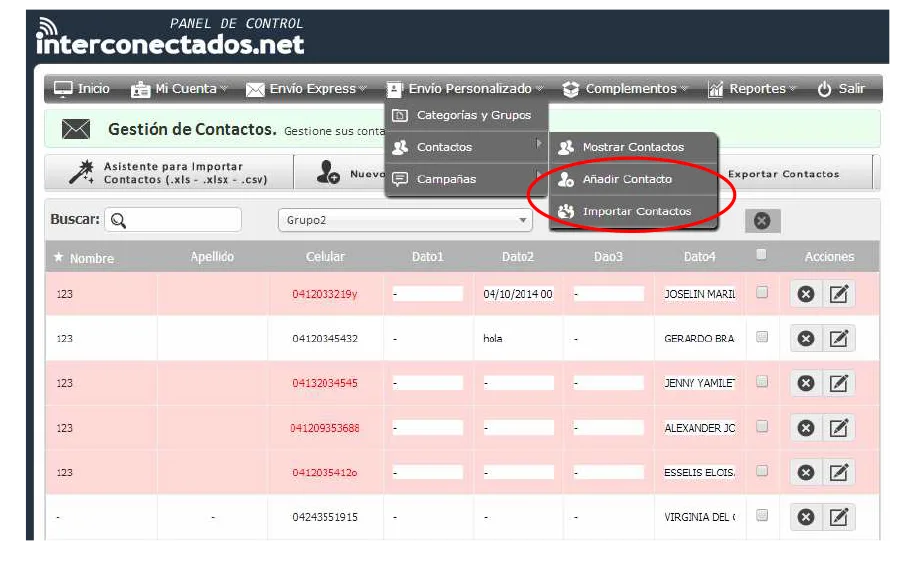
Puedes añadir contactos manualmente desde el menú Contactos > Añadir contacto, o importar tu base de datos desde Contactos > Importar Contactos.
Importar Contactos desde Excel
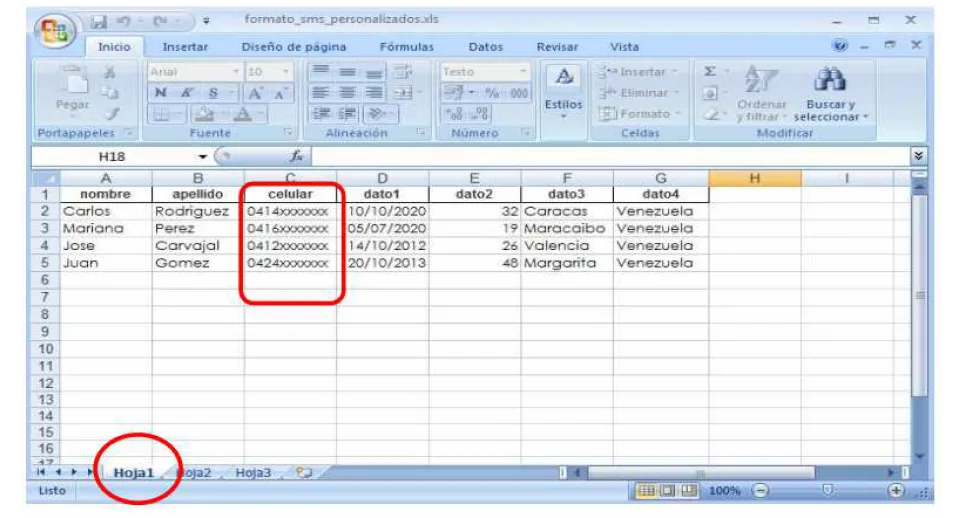
Tu archivo de Excel puede tener cualquier nombre y puede ser de cualquier versión desde Excel 97 hasta Excel 2013 (xls o xlsx). Debe tener el siguiente formato de columnas (incluyendo los nombres en la primera fila):
Nombre | Apellido | Celular | Dato1 | Dato2 | Dato3 | Dato4Si al importar el archivo desde Interconectados.net los números celulares no incluyen el cero (0) inicial, el sistema lo añadirá automáticamente.
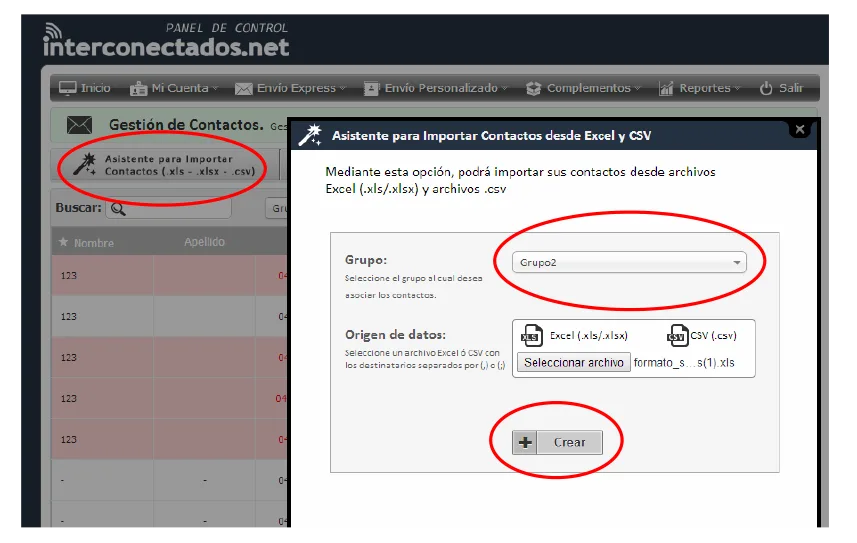
Una vez que tengas tu archivo listo, dirígete a Contactos > Importar Contactos. Haz clic en el botón «Examinar» y selecciona tu archivo de Excel (xls o xlsx). Luego, elige la categoría y el grupo donde deseas importar estos contactos y presiona «Aceptar».
Importar Contactos desde un archivo .csv o .txt
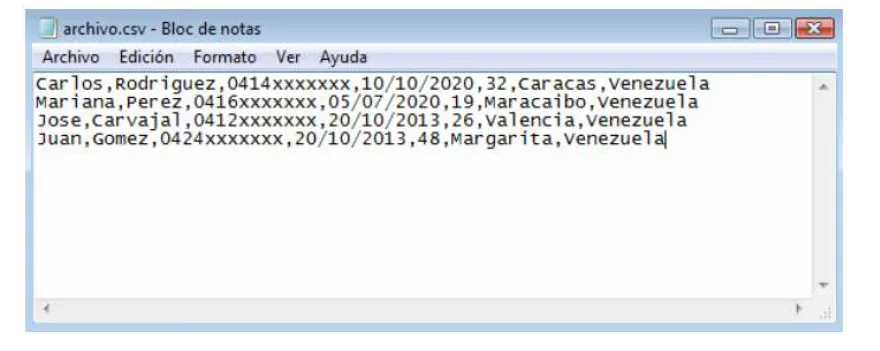
Tu archivo de texto (.txt o .csv) puede tener cualquier nombre, pero debe seguir este formato:
Nombre,Apellido,Celular,Dato1,Dato2,Dato3,Dato4
Los datos pueden estar separados por coma o punto y coma. Al seleccionar el archivo .txt o .csv, el sistema te ofrecerá una opción adicional para elegir el separador de datos.
Visualizar Contactos
Para ver los contactos que has añadido individualmente o importado, dirígete al menú Envío Personalizado > Contactos > Mostrar Contactos.
Crear Campañas de SMS Personalizados
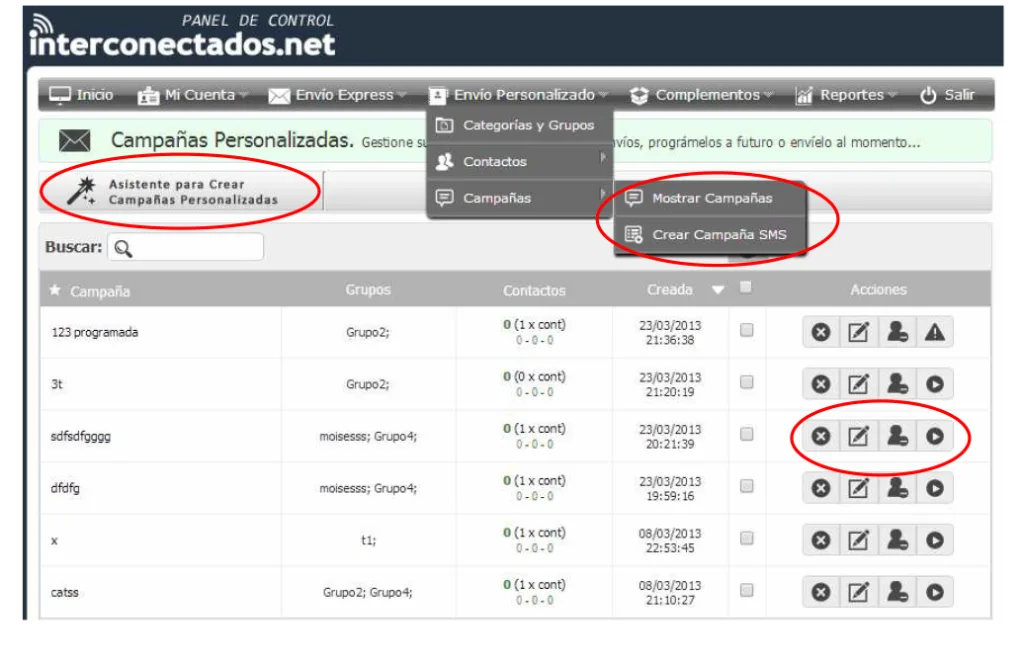
Para iniciar la creación de Campañas de SMS, dirígete al menú “Envío Personalizado > Campañas > Crear Campañas” o utiliza el “Asistente para Crear Campañas Personalizadas” y sigue los pasos que se detallan a continuación. También tendrás la opción de programar tu campaña para que se envíe automáticamente en una fecha específica.
Pasos para Crear una Campaña
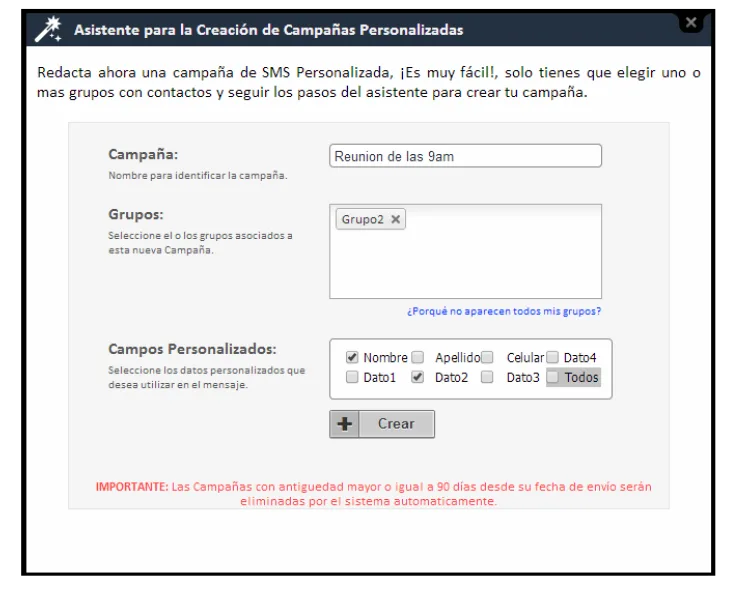
- Título de la Campaña: Escribe un título que identifique claramente tu campaña.
- Selección de Grupos: Elige uno o varios grupos a los que deseas enviar el mensaje.
- Campos Personalizados: Si deseas enviar información específica para cada destinatario, selecciona los campos personalizados correspondientes.
En esta etapa, puedes programar la campaña para que se envíe automáticamente en una fecha y hora determinadas, o simplemente crearla sin una fecha programada, lo que te permitirá enviarla manualmente cuando lo necesites. Además, podrás insertar los campos personalizados seleccionados previamente haciendo clic en el campo deseado, que se sustituirá automáticamente por los datos específicos de cada destinatario.
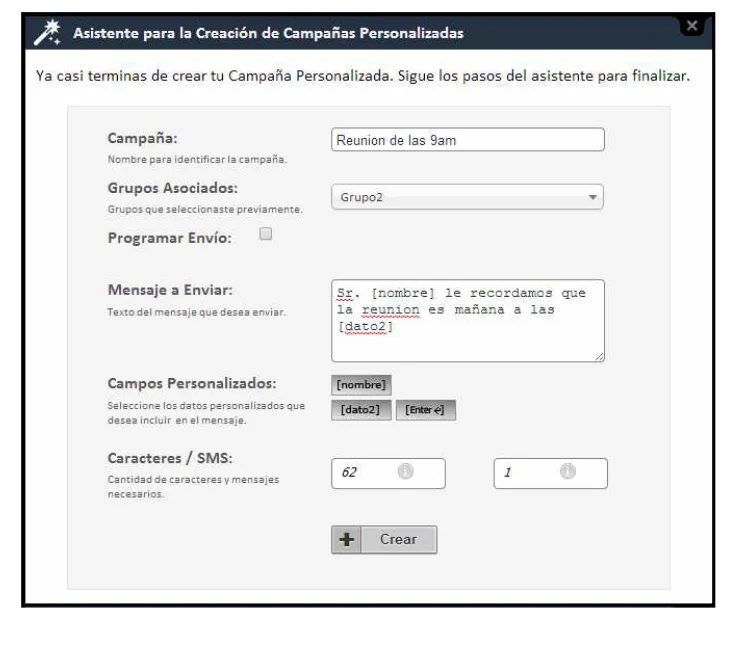
¿Qué son los Campos Personalizados?
Los campos personalizados son opcionales; puedes crear la campaña sin seleccionarlos. Sin embargo, si deseas personalizar la comunicación con nombres y otros datos, deberás seleccionar los campos necesarios. Por ejemplo, si quieres enviar el siguiente mensaje:
Estimado Sr. XXXX XXXX, le recordamos que su pago vence el día XX y tiene una deuda vencida de Bs. XXX,XX, la cual debe cancelar antes del XXXXXXXX.
Para este mensaje, necesitarías los campos: Nombre, Apellido, dato1, dato2, dato3. Así, el mensaje quedaría de la siguiente manera:
Estimado Sr. [nombre] [apellido], le recordamos que su pago vence el día [dato1] y tiene una deuda vencida de Bs. [dato2], que debe cancelar antes del [dato3].
Los datos entre corchetes serán reemplazados por la información de cada contacto.
Listado de Campañas
Desde el listado de campañas, podrás seleccionar la campaña que desees y realizar diversas acciones: eliminar, editar, enviarla o excluir contactos. Utilizando el icono correspondiente, podrás excluir contactos de la campaña, lo que significa que no recibirán el mensaje de texto. También podrás incluirlos nuevamente de la misma manera. Ten en cuenta que solo se excluirán de la campaña creada, no del grupo al que pertenecen.
Después de crear una campaña, podrás añadir, eliminar o editar contactos en sus grupos, y los cambios se aplicarán automáticamente a la campaña ya creada. Por ejemplo, si creas una campaña con el grupo “Grupo2” que inicialmente tiene 5 contactos y luego añades 2 más, esos nuevos contactos se incluirán automáticamente en la campaña. Lo mismo aplica si eliminas o modificas contactos.
Consideraciones Importantes
- Capacidad de Envío: Cada campaña puede procesar hasta 200,000 contactos para garantizar la estabilidad del sistema.
- Mantenimiento de Registros: Los registros de reportes de salida y entrada se eliminan periódicamente para optimizar el uso del sistema. Se recomienda exportar y almacenar los datos de forma segura si los necesitas en el futuro.
- Entrega de SMS: Si el sistema informa que una campaña ha sido enviada satisfactoriamente y el SMS no es recibido, la entrega dependerá exclusivamente de la operadora. En caso de congestión en la red, el SMS puede tardar en llegar, especialmente en condiciones climáticas adversas.
- Función de Prueba: El botón “Probar” en las campañas creadas te permitirá enviar un SMS con el texto de la campaña para verificar cómo llegará a tus clientes. Importante: Los campos personalizados no se enviarán desde el botón “Probar”. Si realizaste un envío previamente, el mensaje de prueba podría tardar en llegar, ya que se colocará en la cola de envío de tu cuenta.
- Descargas de Ayuda: Podrás descargar archivos de ayuda o plantillas en formatos Excel, CSV y TXT desde el “Centro de Ayuda” de tu cuenta.