Optimizar la gestión de tus comunicaciones empieza por una base de datos bien organizada. En este tutorial, te enseñaremos cómo configurar tus categorías, grupos y contactos en la plataforma de Interconectados.net para que tus envíos sean rápidos y efectivos.
1. Configuración de Categorías y Grupos
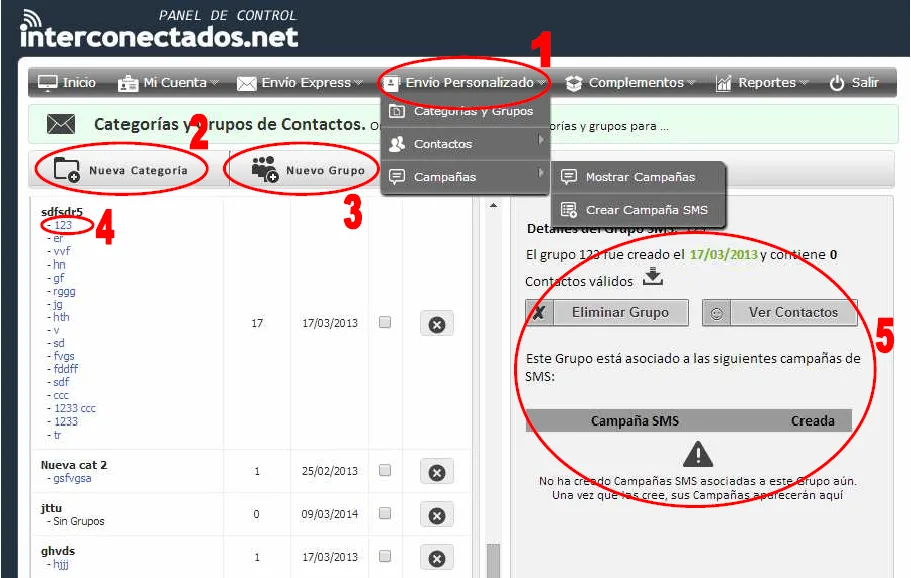
Antes de subir tus contactos, es fundamental crear una estructura lógica. Las categorías funcionan como «carpetas» que contienen tus grupos de contactos.
Categorías: Sirven exclusivamente para ordenar y guardar tus grupos. Puedes crear todas las que necesites.
Grupos: Es el lugar específico donde se almacenan los contactos para el envío.
¿Cómo crearlos?
Dirígete al Menú principal o ve a Gestionar Categorías dentro de la sección de Envío Personalizado.
Una vez creada la categoría, procede a crear el Grupo.
Al seleccionar un grupo, podrás ver todos sus detalles en el panel de la derecha.
2. Agregar o Importar Contactos
Los contactos son los destinatarios de tus mensajes. El sistema te permite gestionarlos de dos formas:
Registro Individual
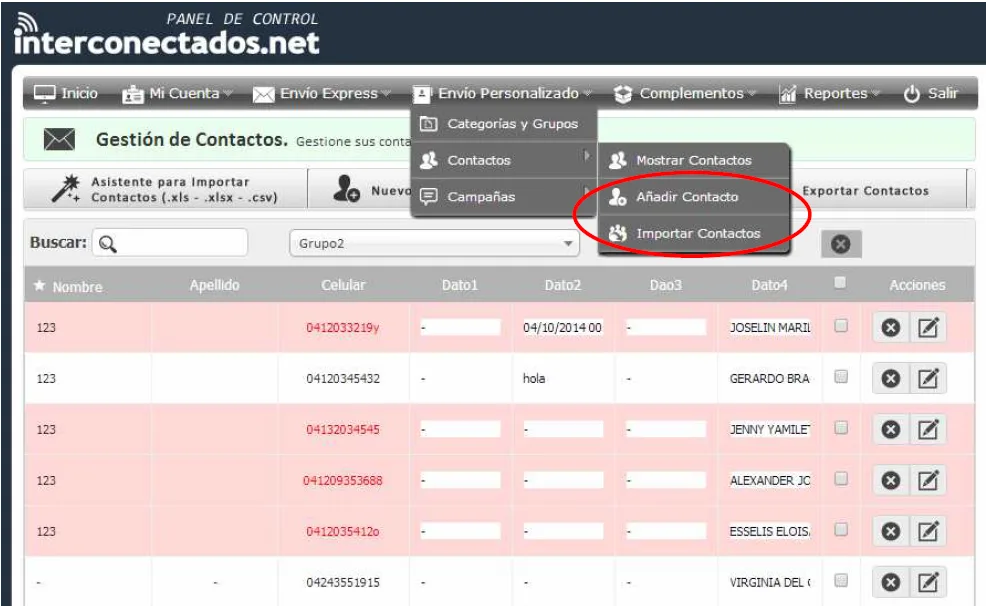
Ideal para ingresos rápidos. Ve a: Menú Contactos > Añadir contacto.
Importación Masiva (Base de Datos)
Si tienes una lista extensa, puedes importarla bajo los siguientes campos:
Nombre / Apellido: Hasta 20 caracteres cada uno.
Celular: 11 caracteres (formato estándar).
Datos 1, 2 y 3: Hasta 50 caracteres (para información dinámica como fechas, saldos, etc.).
Dato 4: Hasta 160 caracteres (ideal para descripciones largas).
Nota importante: Si la información en tu archivo supera el límite de caracteres de un campo, el sistema la recortará automáticamente al máximo permitido.
3. Guía para Importar desde Excel
La plataforma es compatible con versiones de Excel desde 97 hasta 2013 (formatos .xls o .xlsx).
Formato del archivo
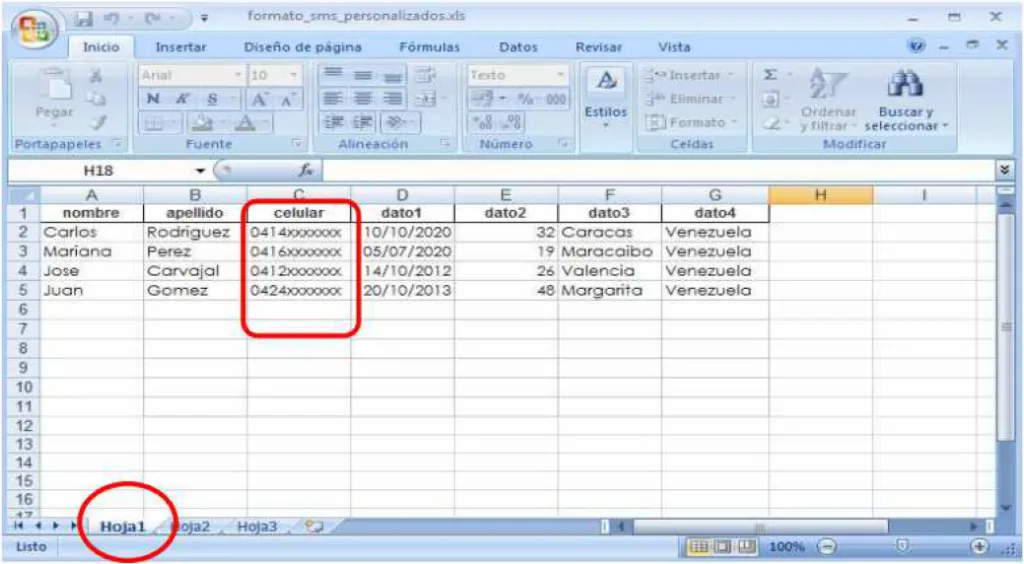
Asegúrate de que la primera fila contenga los títulos de las columnas en este orden exacto: Nombre | Apellido | Celular | dato1 | dato2 | dato3 | dato4
El detalle del número celular (El «Cero» inicial)
Por defecto, Excel suele eliminar el cero al inicio de los números. Tienes dos opciones:
Formato Texto: Antes de escribir los números, selecciona la columna de Celular > Clic derecho > Formato de celda > Selecciona «Texto».
Autocorrección del Sistema: Si subes el archivo sin el cero, interconectados.net lo añadirá automáticamente por ti.
Pasos para subir el archivo:
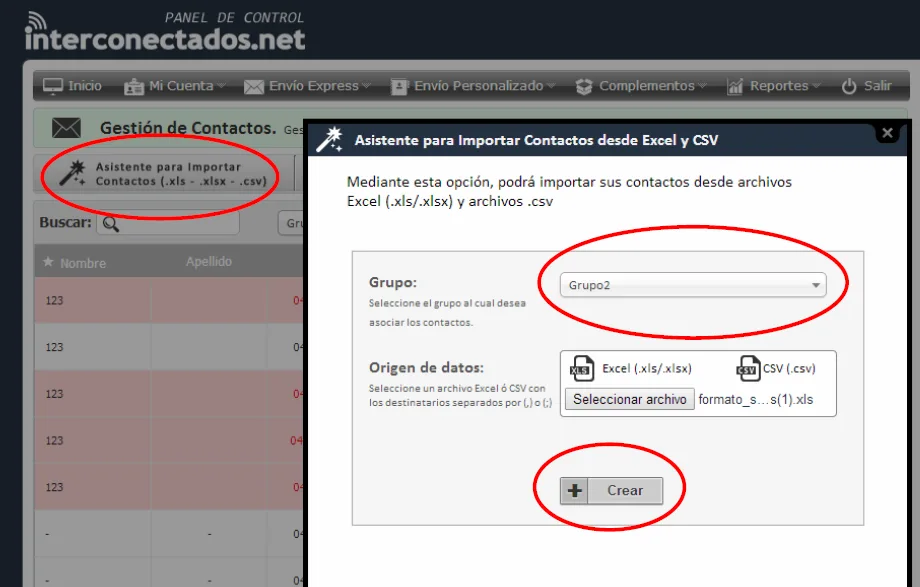
Ve a Contactos > Importar Contactos (o usa el Asistente de Importación).
Haz clic en Examinar y selecciona tu archivo.
Elige la Categoría y el Grupo de destino.
Presiona Aceptar.
4. Importar desde archivos .CSV o .TXT
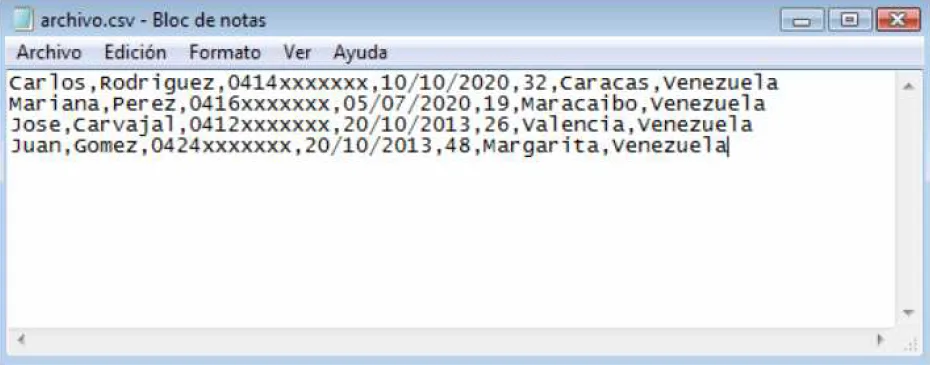
Si prefieres archivos de texto plano, asegúrate de que los datos sigan este orden: Nombre, Apellido, Celular, dato1, dato2, dato3, dato4
Separadores: Puedes usar comas (
,) o puntos y comas (;).Configuración: Al cargar el archivo, el sistema te preguntará qué tipo de separador estás utilizando para procesar la información correctamente.
5. ¿Cómo visualizar tus contactos?
Una vez que hayas terminado la carga (individual o masiva), puedes verificar que todo esté en orden siguiendo esta ruta:
Envío Personalizado > Contactos > Mostrar Contactos.